


어떤 업데이트가 궁금하세요?
1. 비공개 공간 관리하기
2. 이제 내가 참여한 공간만 보여요
3. 출석체크하고 출결 기록 다운받기
4. 텍스트 링크 작성하기
비공개 공간 관리하기
'서로 안 보이게 조별활동 운영하고 싶은데.'
'이 공간은 선생님들끼리 보고 싶은데.'
공간을 비공개로 설정하면 모두 가능해요!
비공개 공간이란?
말그대로 들어오지 않은 구성원에게 공개되지 않는 공간이에요. 해당 공간에 속한 구성원만 공간을 볼 수 있고, 활동할 수 있어요.
비공개 공간 설정은 어떻게 하나요?
각 공간에서 [글쓰기] 버튼 위 설정(톱니바퀴) 버튼을 눌러 '비공개 공간으로 설정'을 켜면 됩니다.

설정 후 공간명 앞 자물쇠를 확인했다면 잘 된 거예요! 
비공개였던 공간을 공개로 바꿀 수 있나요?
네! [공개 → 비공개] 또는 [비공개 → 공개] 전환이 자유로워요. 예를 들어, 비공개로 조별 과제를 마친 후 모두가 열람하도록 비공개 공간을 공개로 변경할 수 있죠.
이때 특정 공간에 참여하지 않은 구성원은 공개로 전환되어도 목록에서 해당 공간을 볼 수 없으니, 1) 관리자가 각 공간에 참여시켜주시거나 2) 구성원에게 [모든 공간 보기]에서 참여하도록 안내해주세요.
잠깐, 구성원에게 공간이 안 보인다고요? 
이제 내가 참여한 공간만 보여요
"선생님, 저 갑자기 조별과제 공간이 안 보여요!"
구성원의 말에 당황하지 말고 아래와 같이 안내해주세요.

이제 공간 목록에서는 내가 참여한 공간만 볼 수 있어요.
같은 클래스를 서로 다른 구성원이 어떻게 보는지 알려드릴게요.
관리자 
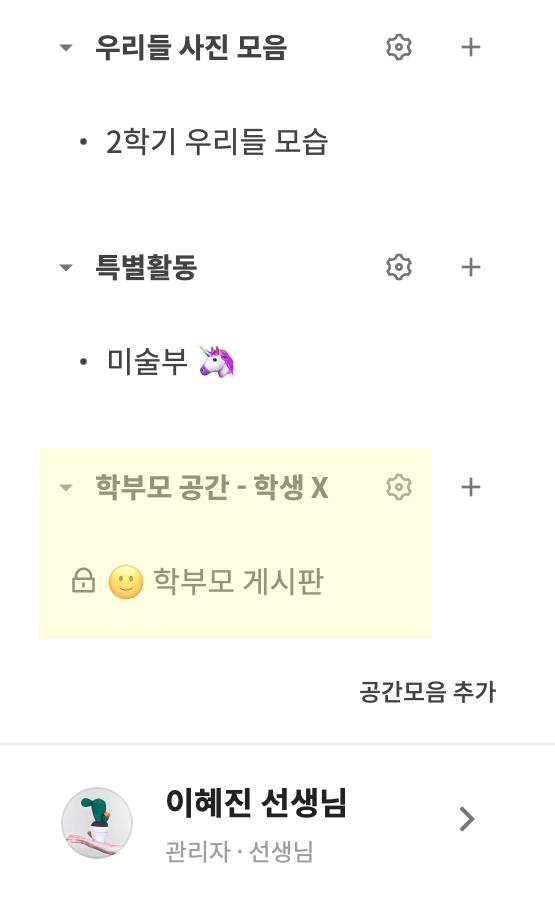
이혜진 선생님이 참여한 비공개 공간은 선생님의 공간 목록에 보여요.
일반 구성원 
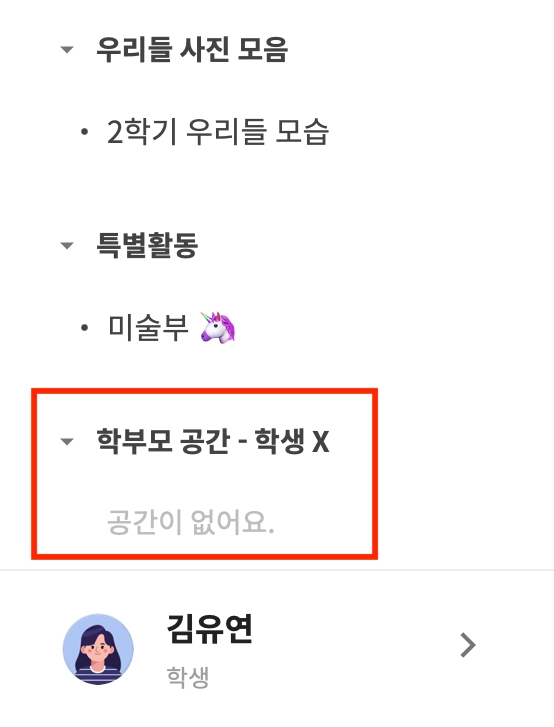
김유연 학생이 참여하지 않은 비공개 공간은 목록에서 보이지 않아요. 비공개 공간이어도 참여한다면 목록에 보일 거예요.
클래스 전체의 공간이 궁금하다면?
메뉴에서 내가 참여한 공간( ፧ ) → [모든 공간 보기]를 누르면 클래스에 어떤 공간이 있는지 확인할 수 있어요.
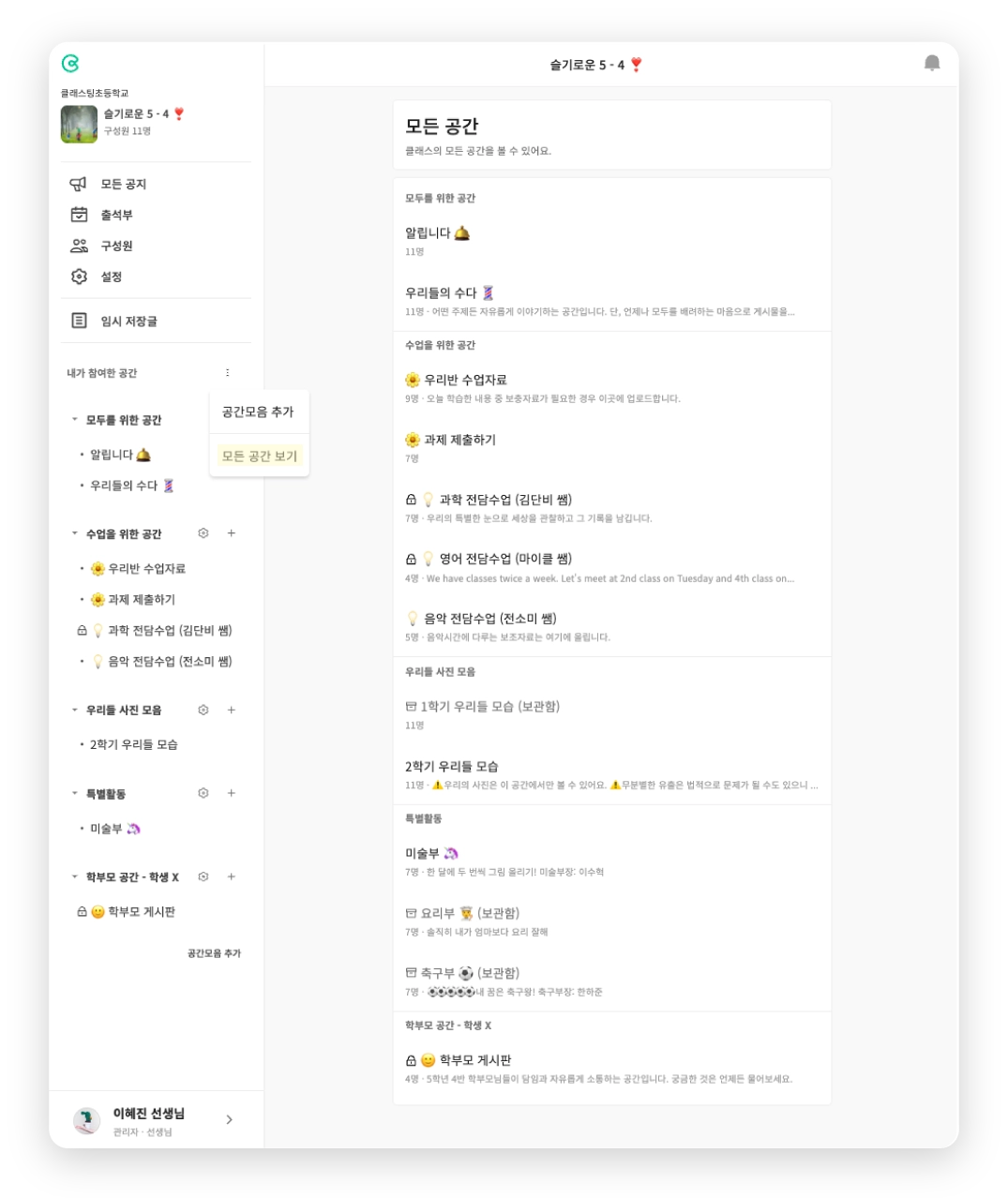
이혜진 선생님이 [모든 공간 보기]를 눌렀을 때 모습이에요. 공간 목록과 달리 보관된 공간들도 보이네요!
모든 공간 리스트는 모든 사람이 똑같이 볼 수 있나요?
아니요. 관리자와 구성원은 볼 수 있는 범위가 달라요.

[모든 공간 보기] 시 볼 수 있는 공간
•
관리자: 모든 공개 공간 + 모든 비공개 공간
•
구성원: 모든 공개 공간 + 내가 참여한 비공개 공간
* 보관된 공간도 공개 여부에 따라 확인할 수 있어요.
특정 공간을 나(관리자)만 보고 싶으면 어떻게 하는 게 좋을까요?
공간 설정에서
1.
[비공개 공간으로 설정]하고
2.
[구성원 선택] → 전체 선택을(해제) 하면 나만의 비공개 공간으로 남겨둘 수 있어요.
일반 구성원(학생/학부모)에게는 이렇게 안내해주세요.

출석체크하고 출결 기록 다운받기
"3시에 공지 새로 올렸는데, 읽었니?"
구성원의 접속 여부를 한꺼번에 확인하고, 필요할 때 엑셀파일로 다운받아보세요.
출석부, 어디 있나요?
[출석부]는 왼쪽 메뉴 바에서 확인할 수 있어요. 간편하게 오늘과 이번주의 출석 현황을 확인해보세요.
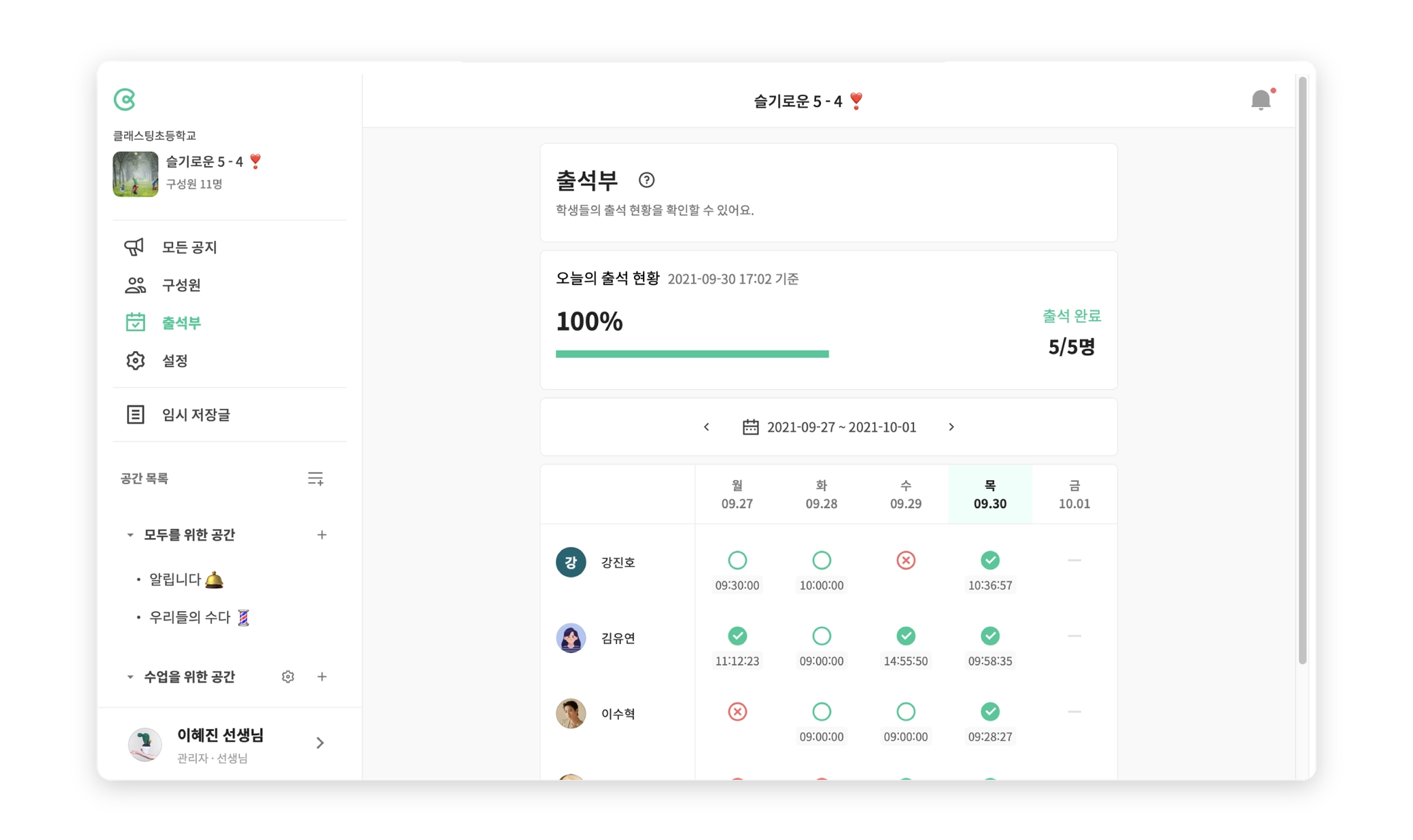

역할이 [학생]인 경우에만 출석이 기록돼요. 출석 기록이 필요한 구성원이 목록에 없다면, [구성원] 메뉴에서 역할을 변경해보세요.
이번 주 아닌 다른 기간의 출석도 확인할 수 있나요?

그럼요. 날짜와 캘린더 표시가 있는 영역을 누르면, 다른 기간의 출석도 주 단위로 확인할 수 있어요.
결석을 출석으로 인정할 수 있나요?
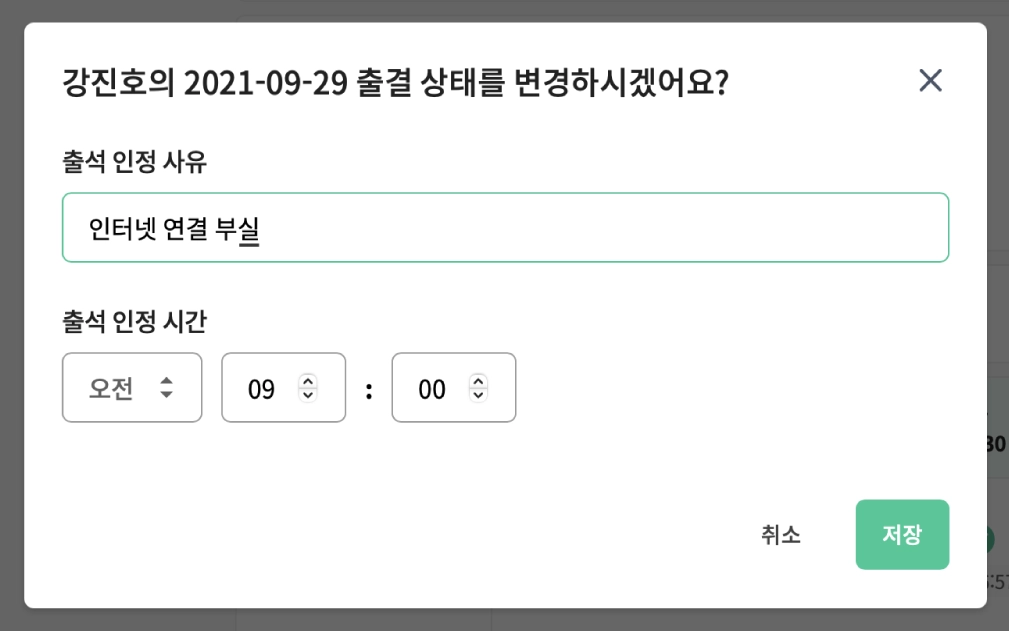
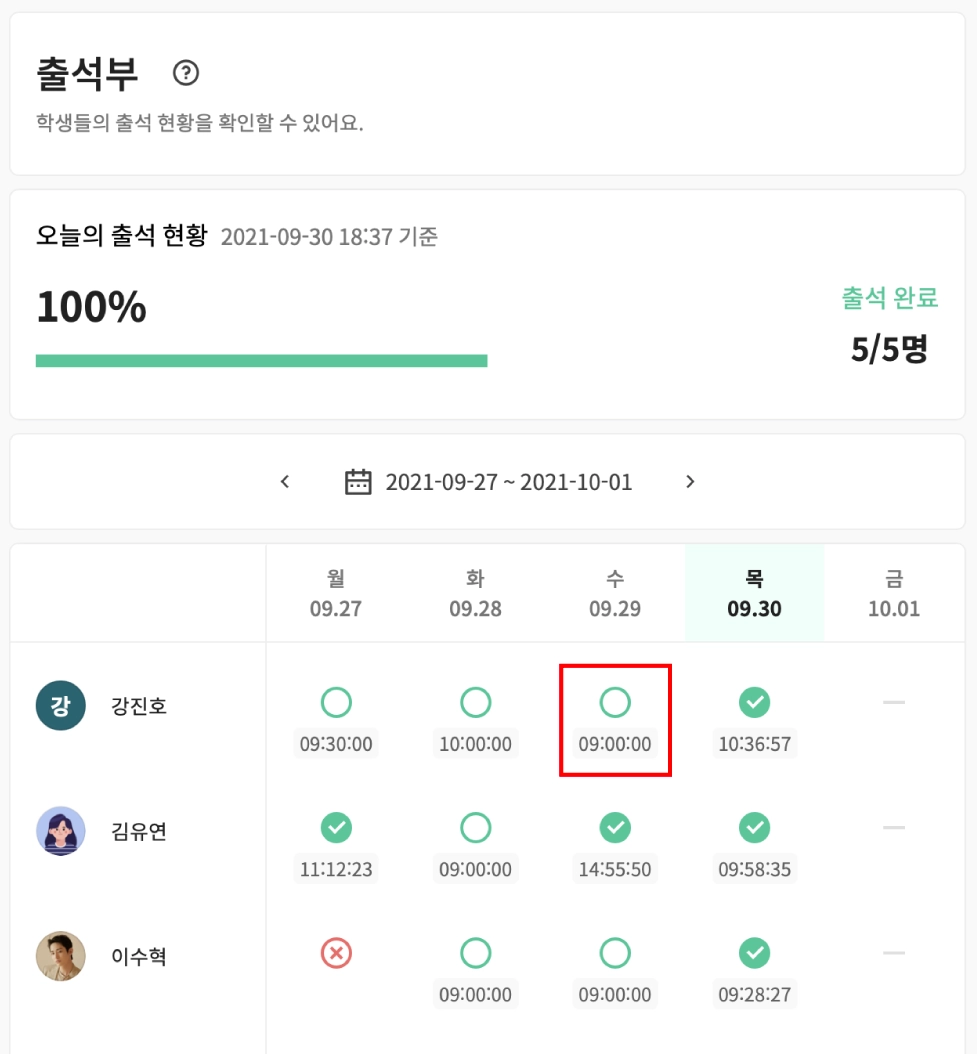
출석 인정이 필요한 구성원이 있다면, 관리자가 해당 날짜의 결석 표시(빨간 X)을 눌러 출결 상태를 변경할 수 있어요. 단, 관리자의 변경으로 출석 처리가 된 경우 체크 표시가 아닌 빈 동그라미 표시로 변경돼요.
출석 기록을 파일로 받을 수 있나요?
엑셀파일(.xlsx)로 받을 수 있어요. [출석 기록 다운로드]를 누르고 출력을 원하는 달을 눌러 다운로드해보세요.

학생은 출석부가 어떻게 보이나요?
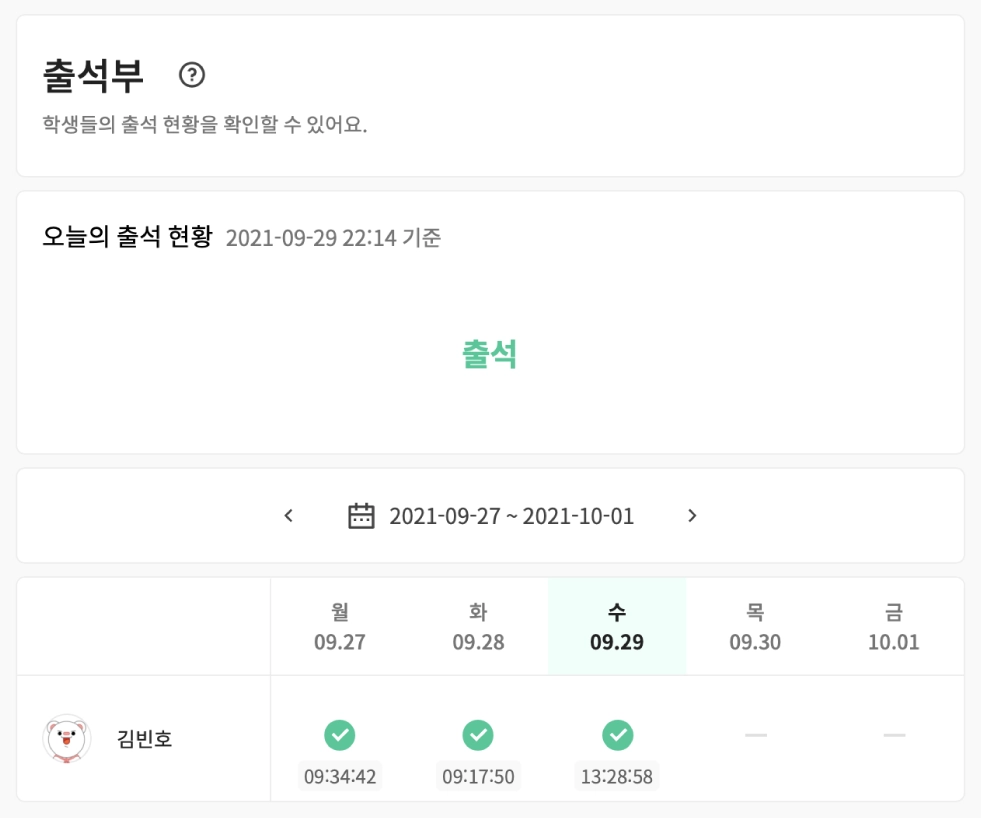
학생은 자신의 출결 현황만 확인할 수 있어요. 학부모 역할에게는 출석부가 보이지 않아요.
텍스트 링크 작성하기
글 쓸 때 링크를 추가하면 바로 미리보기가 나와 불편하셨나요?
이제 링크가 보이는 형태를 선택할 수 있어요.
어떻게 바뀌었냐면요.
1.
텍스트 링크를 붙여넣으면 텍스트로만 보여요. (클릭하면 링크 페이지로 이동)
2.
글쓰기 도구에서 링크( ) 버튼을 눌러 붙여넣으면 이전처럼 미리보기 형태로 넣을 수 있어요.
) 버튼을 눌러 붙여넣으면 이전처럼 미리보기 형태로 넣을 수 있어요.
글쓰기 도구가 전면 개편되었어요. 이제 형광펜 효과도 쓸 수 있답니다. 
2021/10/05
출석부로 접속 현황 확인하기
"3시에 공지 새로 올렸는데, 읽었니?"
구성원의 접속 여부를 한꺼번에 확인하기, 이제 New클래스 출석부에서 할 수 있어요.

내 클래스에서 이번 주 출석을 확인하세요.
•
한눈에 주간 출결 현황을 파악할 수 있는 자동 출석부예요.
•
관리자는 구성원의 결석을 출석으로 인정할 수 있어요.
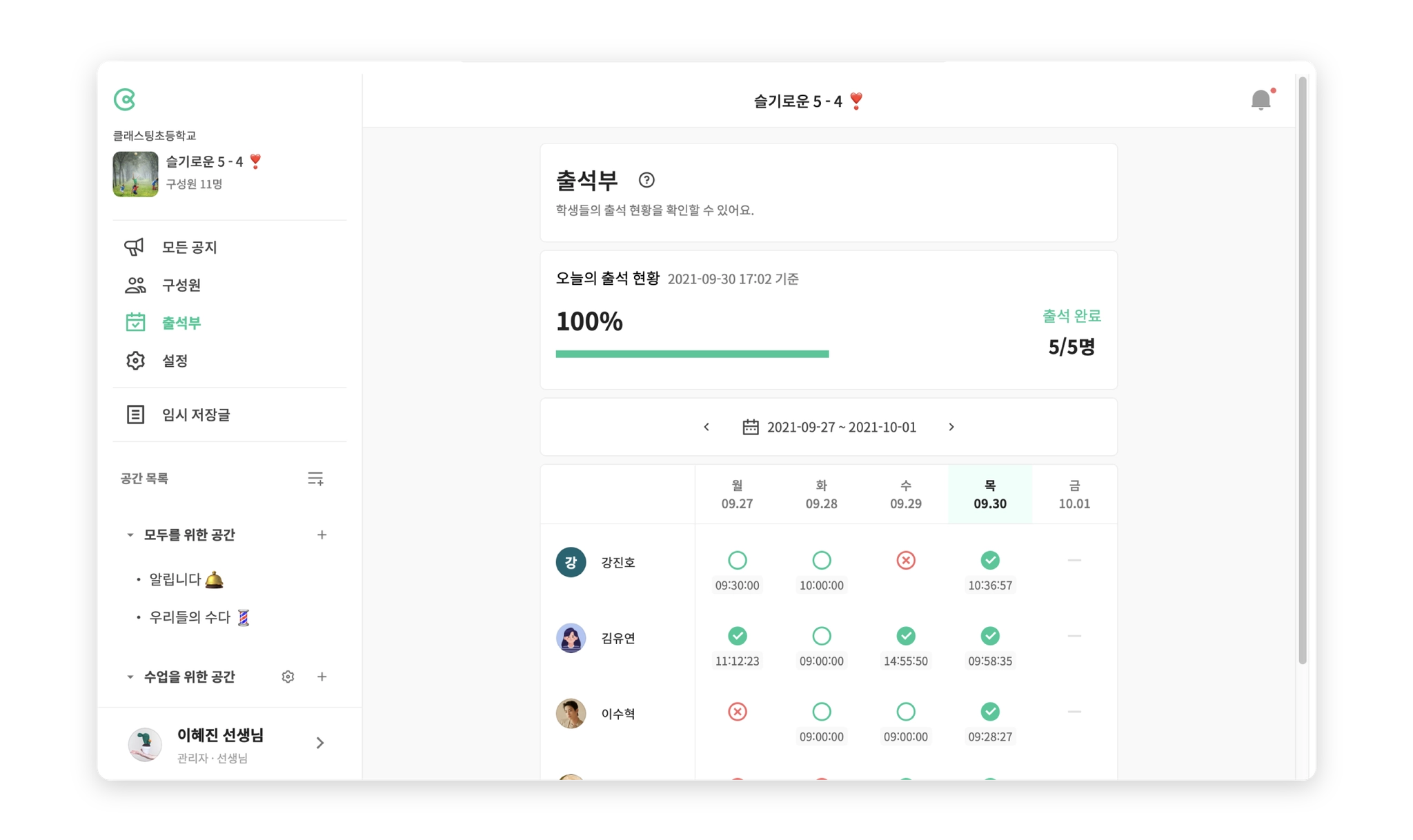
[출석부]는 왼쪽 메뉴 바에서 확인할 수 있어요. 간편하게 오늘, 이번주의 출석 현황을 확인해보세요.
출석부 제목 옆 물음표(?)를 누르면 아래의 출석 가이드를 볼 수 있어요.
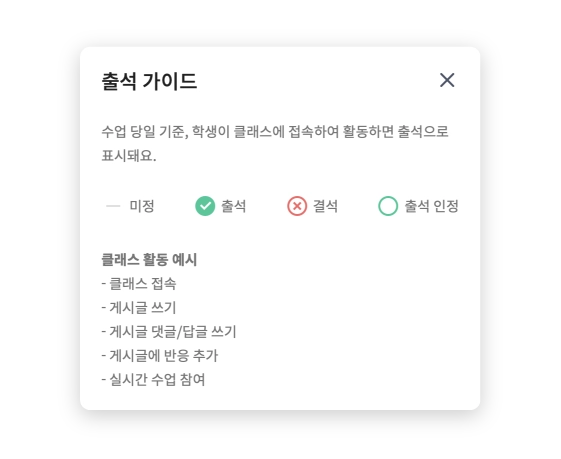
역할이 [학생]인 경우에만 출석이 기록돼요. 출석 기록이 필요한 구성원이 목록에 없다면, [구성원] 메뉴에서 역할을 변경해보세요.
이번 주 아닌 다른 기간의 출석도 확인할 수 있나요?

그럼요. 날짜와 캘린더 표시가 있는 영역을 누르면, 다른 기간의 출석도 주 단위로 확인할 수 있어요.
선생님이 출결 인정을 할 수 있나요?
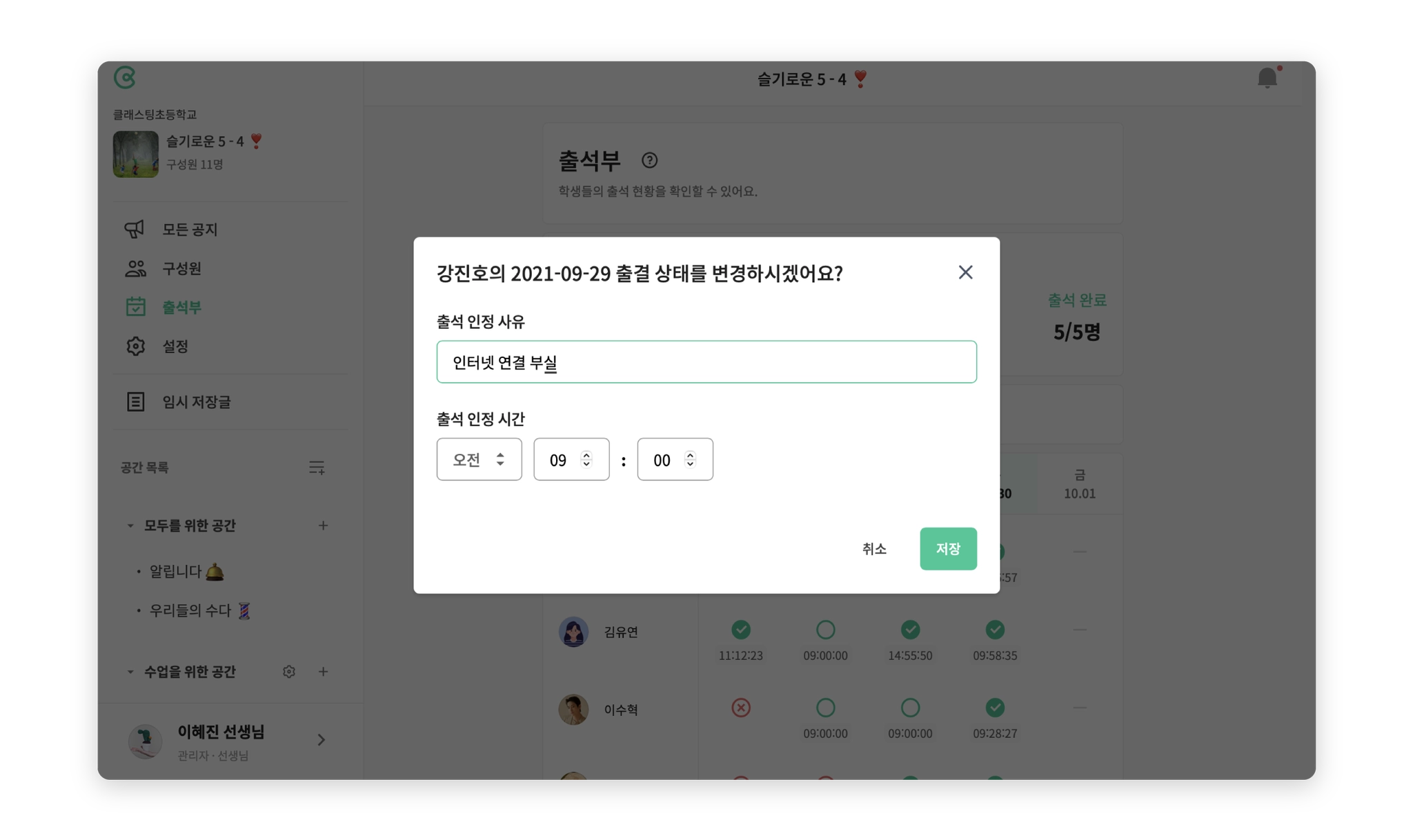
출석 인정이 필요한 구성원이 있다면, 관리자가 해당 날짜의 결석 표시(빨간 X)을 눌러 출결 상태를 변경할 수 있어요. 단, 관리자의 변경으로 출석 처리가 된 경우 체크 표시가 아닌 빈 동그라미 표시로 변경돼요.
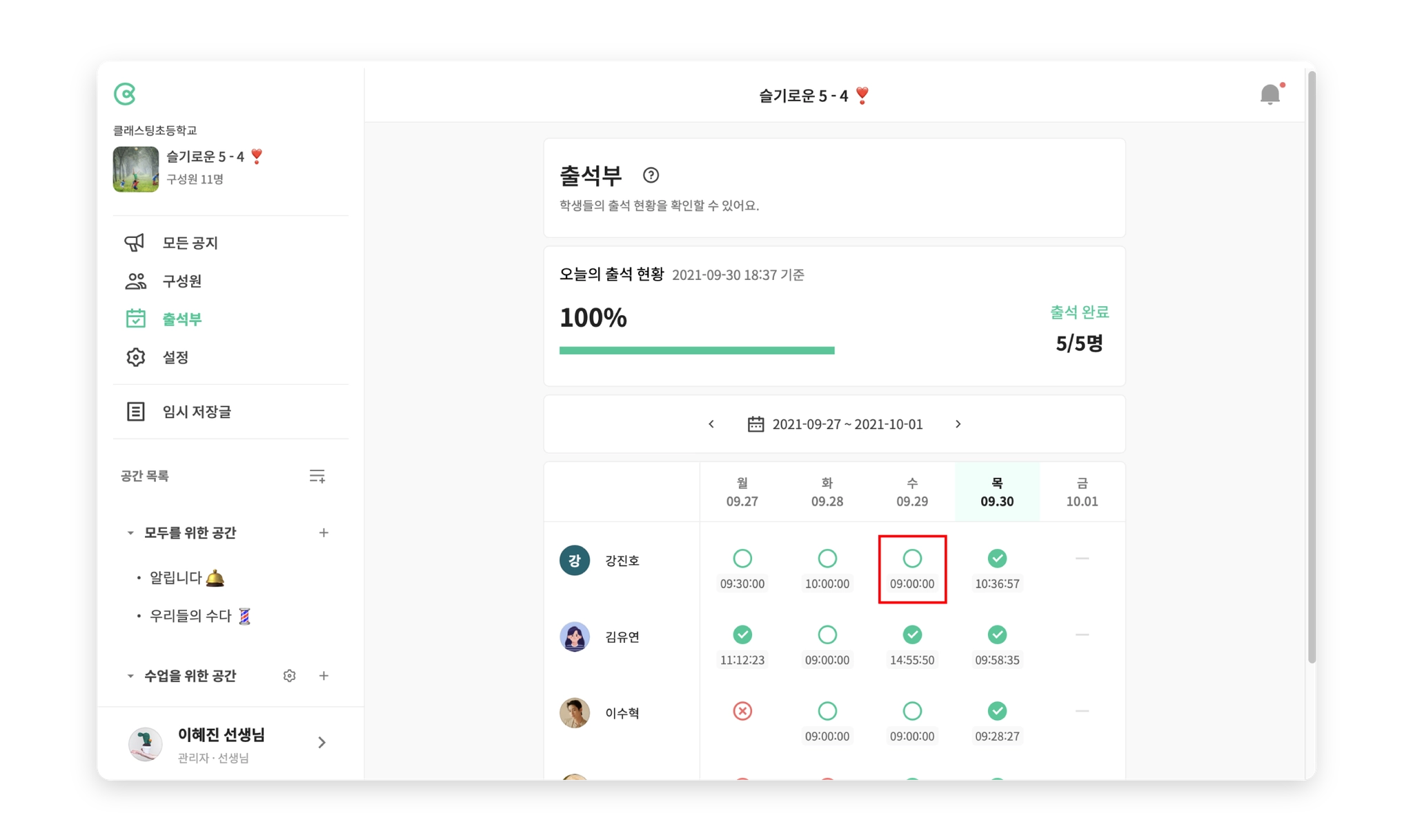
학생은 출석부가 어떻게 보이나요?
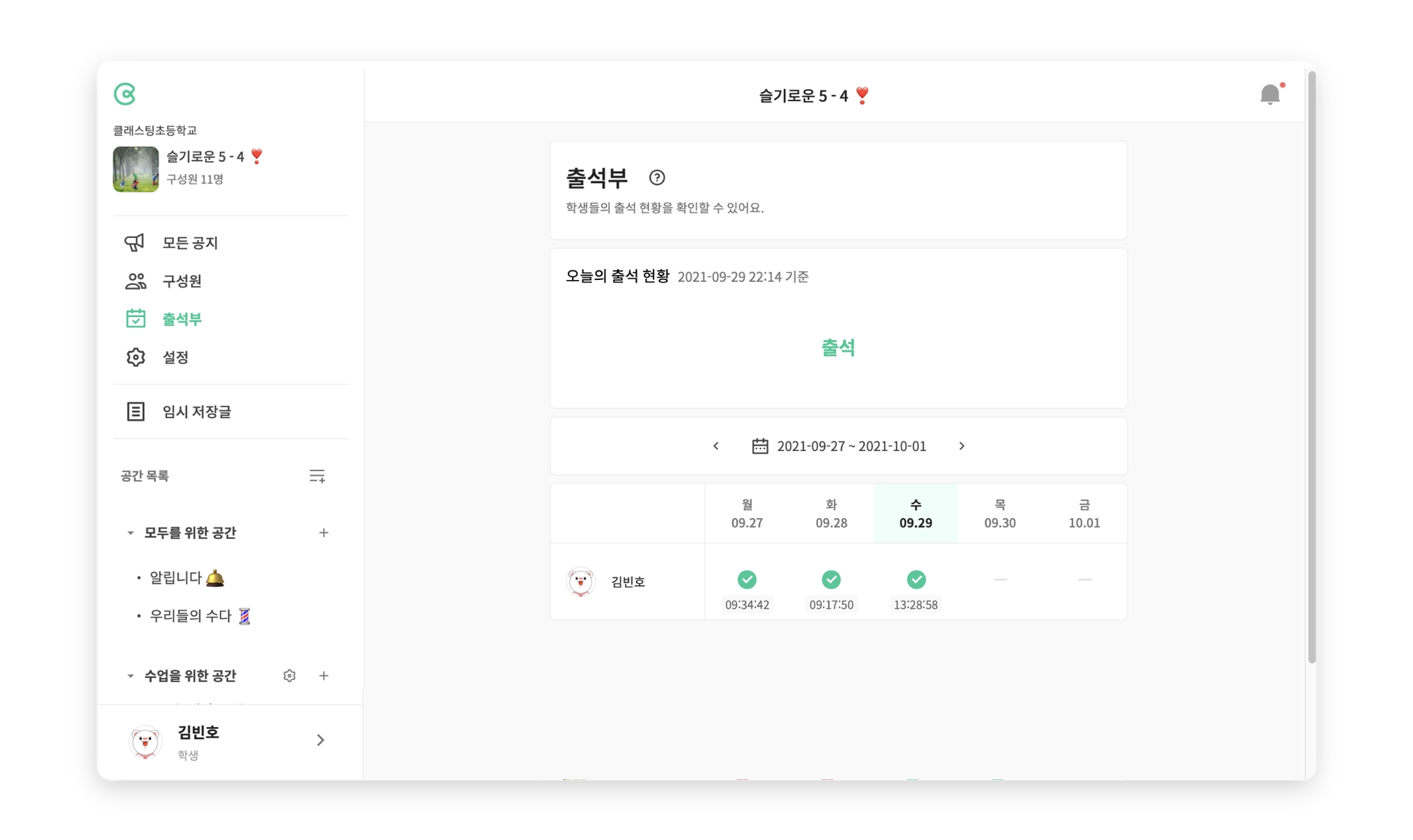
학생은 자신의 출결 현황만 확인할 수 있어요. 학부모 역할에게는 출석부가 보이지 않아요.