

1. 개별 계정 생성
•
계정이 생성되면서, 양식에 기재한 조직으로 구성원이 기관에 자동 추가됩니다.
•
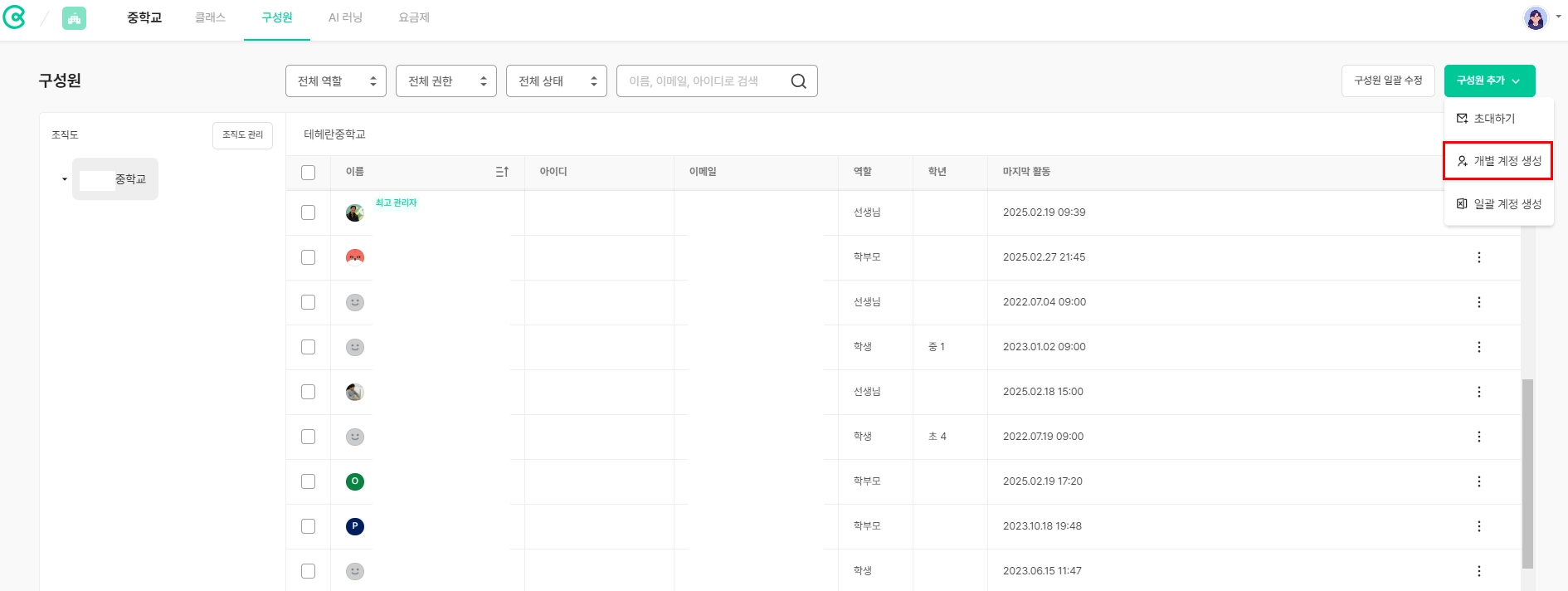
기관 - 구성원 탭에 들어가 구성원 추가 - 개별 계정 생성이 가능합니다.
•
학생, 선생님, 학부모 계정을 모두 생성할 수 있습니다.
2. 일괄 계정 생성

일괄 계정 생성 전 참고하시면 좋은 꿀팁
•
26년 신규로 계정 생성하실 경우 OOOO261101과 같이 년도를 함께 기입해주시면 중복 없이 생성 가능합니다.
•
일괄 계정 생성 시 엑셀 내 조직단위를 /2026학년도/3학년/1반과 같이 설정해주시면 더욱 편리하게 세팅 가능합니다.
•
이용하실 선생님을 모두 클래스에 구성원으로 추가하신 후 사용하실 클래스명 안내 부탁드립니다. (이후 선생님 등록 시 저에게 말씀주셔야 라이선스 등록 가능합니다.)
•
계정이 생성되면서, 양식에 기재한 조직으로 구성원이 기관에 자동 추가됩니다.
•
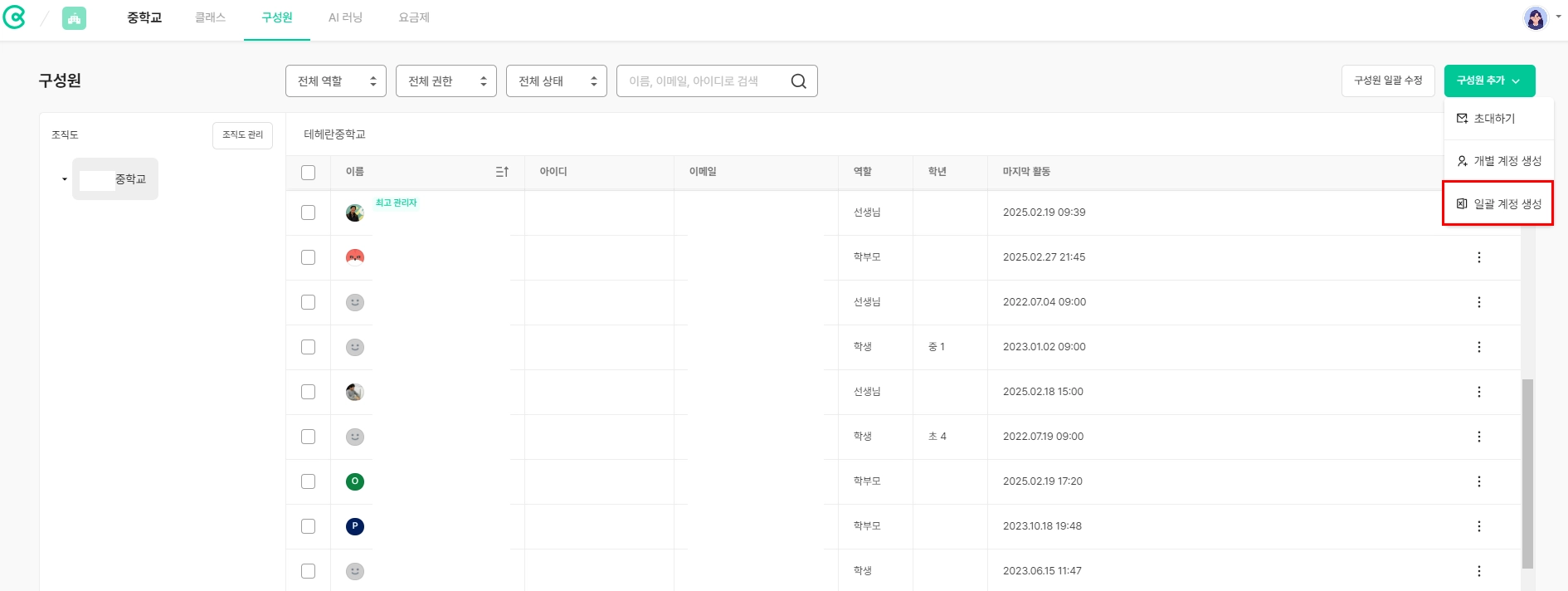
구성원 탭에 들어가 구성원 추가 - 일괄 계정 생성이 가능합니다.
•
학생, 선생님, 학부모 계정을 모두 생성할 수 있습니다.
•
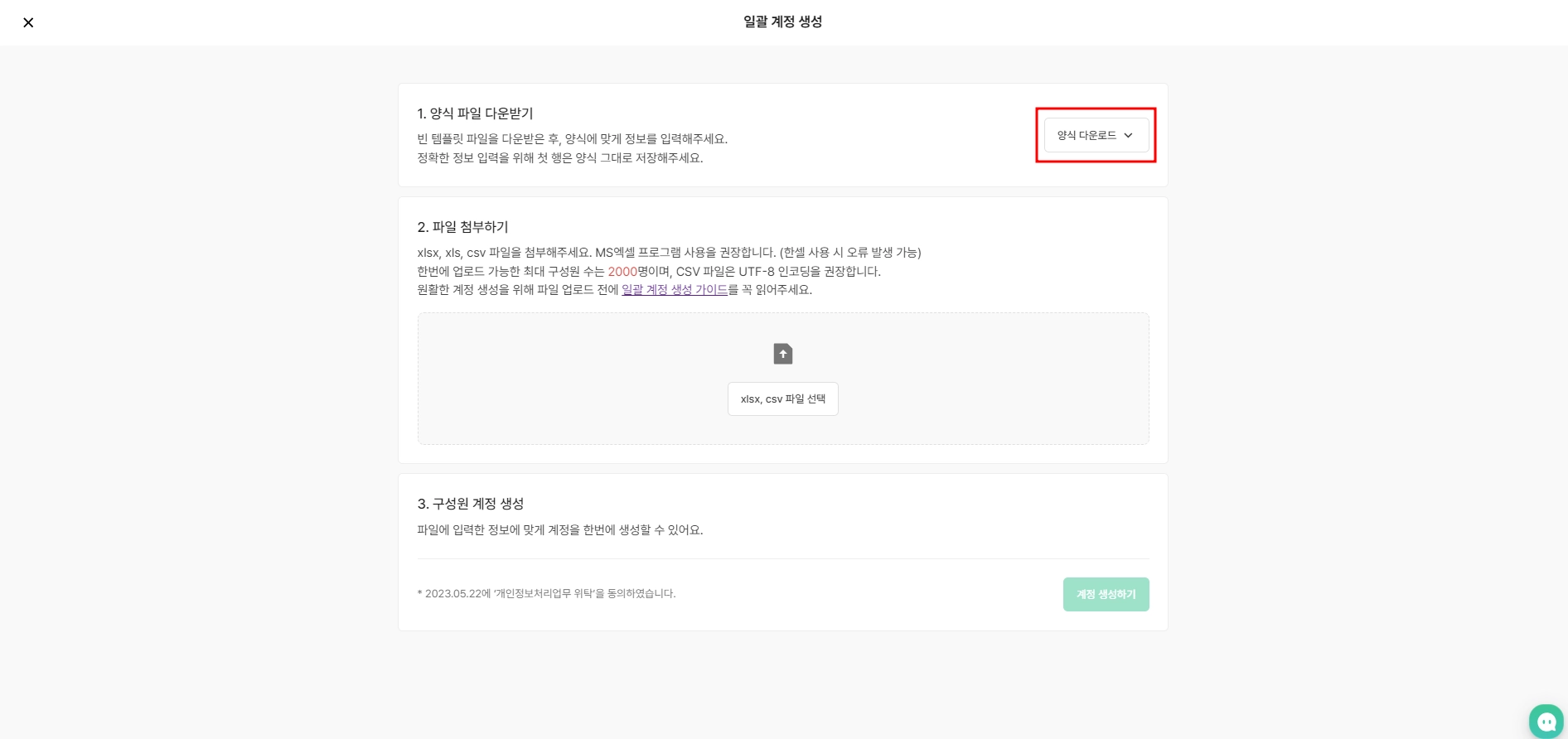
양식을 다운로드 받아 첨부하여 계정을 생성합니다.
•
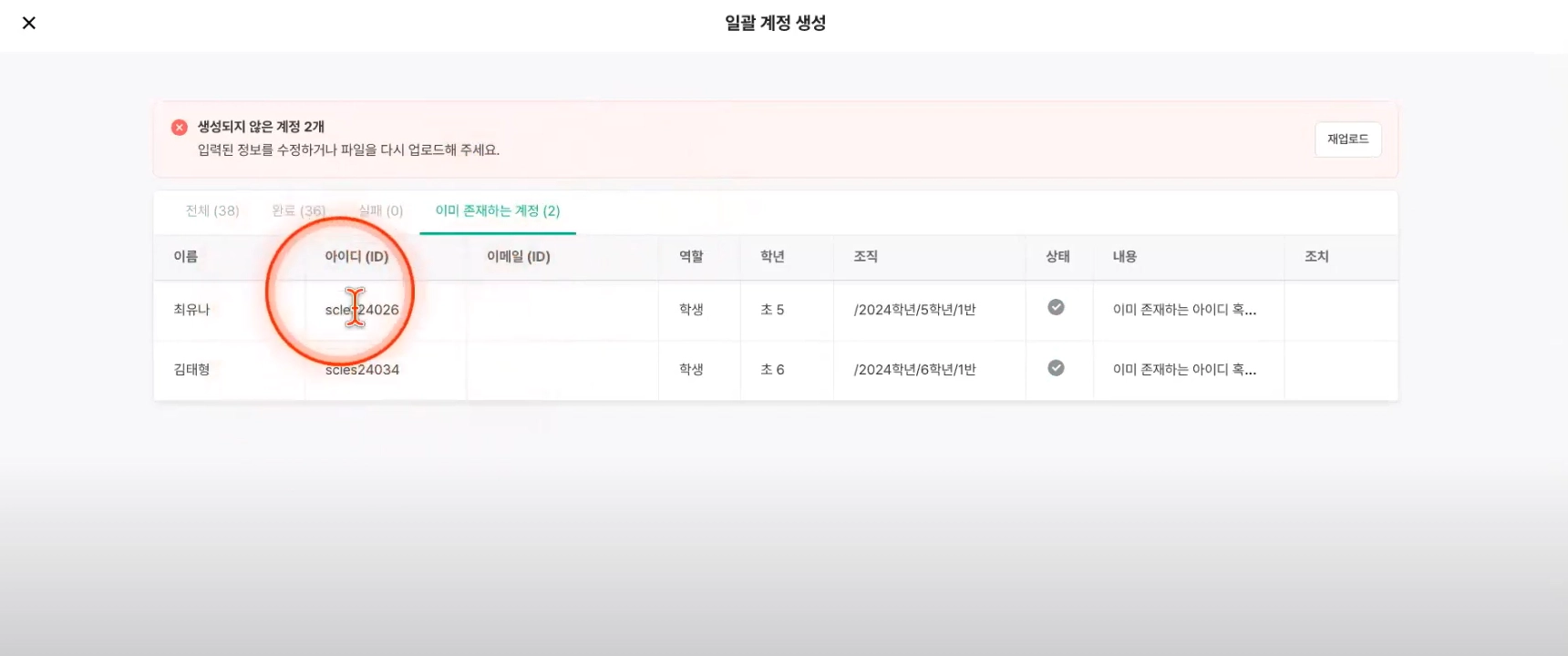
계정 생성 실패 시 아래와 같이 실패한 계정과 내용을 확인하시어 생성에 실패한 계정은
개별 계정 생성을 통해 다시 별도로 생성 해주시길 바랍니다.
양식 작성 예시
•
'한셀'의 경우 다른 이름으로 저장한 뒤, 95~03" 버전인 엑셀 xls 파일로 설정하여 저장하면 등록 가능합니다)
3. 최고 관리자가 담당 선생님 일반 관리자 권한 부여하기
재직중이 아닌 선생님 내보내기를 꼭 해주세요 !
기관 관리 페이지 → 구성원 → 조직 단위 맨 상단 ‘학교 이름’ 선택 → 정렬 기준 ‘전체 역할’을 ‘선생님’으로 선택 → 내보낼 선생님 이름 앞 체크박스 표시 → ‘기관에서 내보내기’ 선택
•
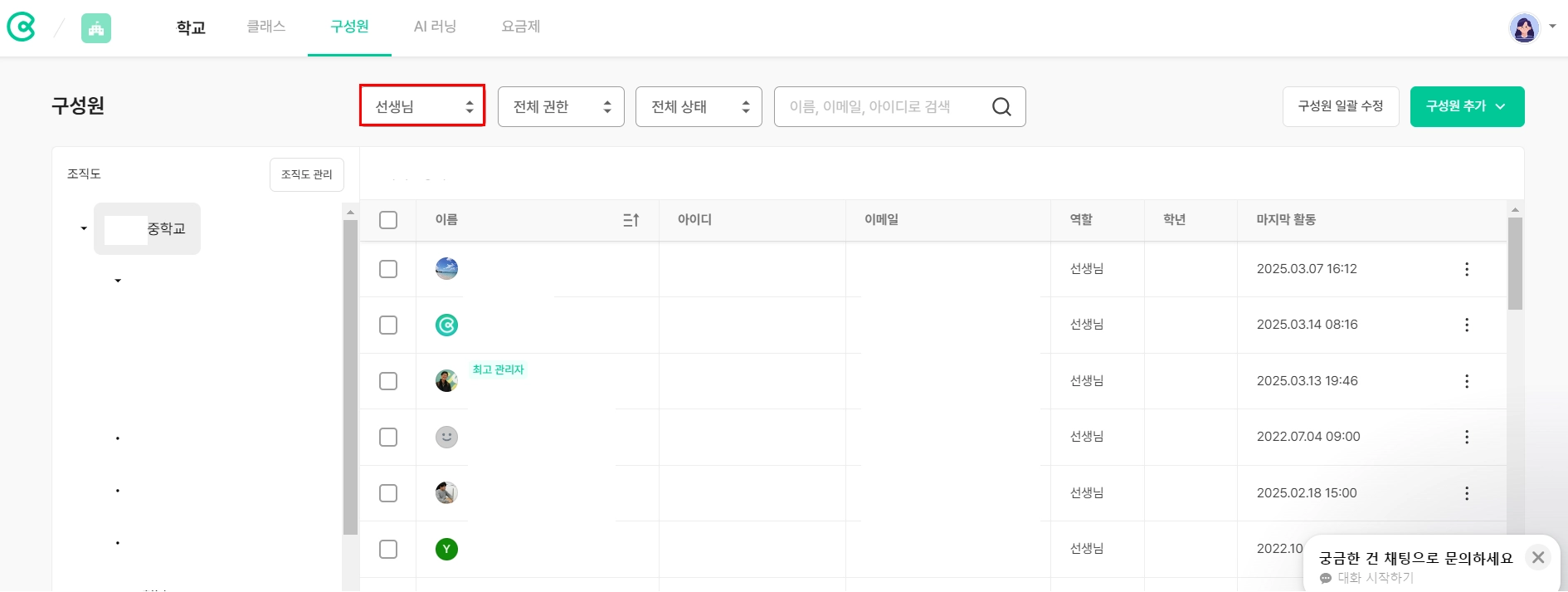
역할 - 선생님을 선택하여 - 일반 관리자로 권한을 변경할 선생님을 선택하여 주세요.
•
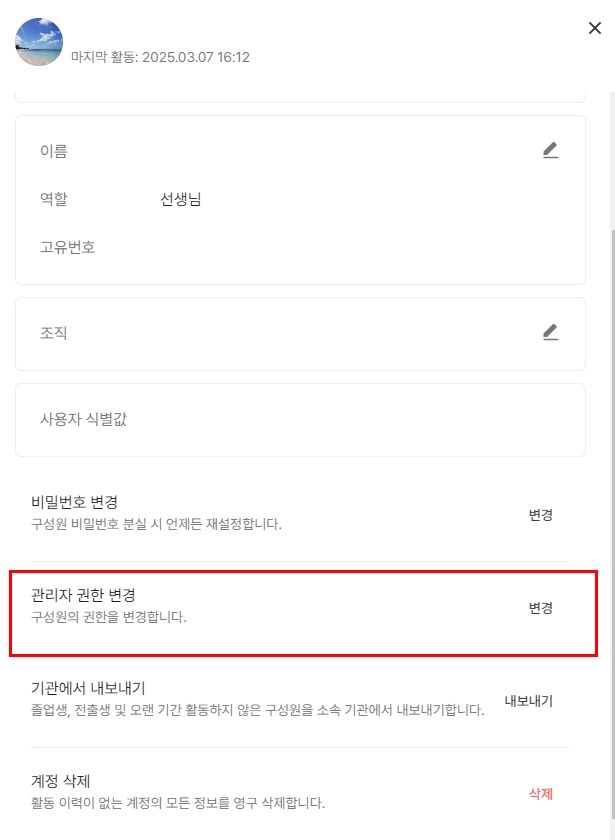
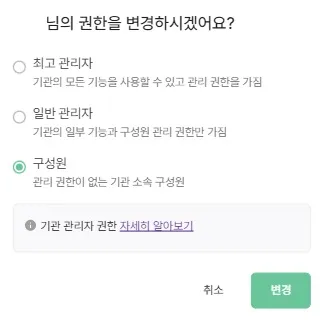
선생님 이름 - 상세 정보 일반 관리자로 변경하여 주세요.
4. 자주 묻는 질문
Q. 이미 계정이 있는 경우에는 어떻게 클래스에 초대 하나요?
Q. 비밀번호를 분실 했는데 어떻게 하나요?
Q. 이미 선생님의 계정이 있는 경우에 기관에 어떻게 초대하나요?